상세 컨텐츠
본문
안녕하세요.
카카오워크 팀입니다.
결재선을 정할 때 이름만 보고는 누가 팀장인지,
어떤 순서로 올려야 할지 헷갈리셨죠?
이번 업데이트에서는 전자결재에서 이름 옆에 직위나 직책을 함께 볼 수 있도록 개선했습니다.
기본 결재선 정리와 지난 문서 찾기도 한결 간편해졌어요.
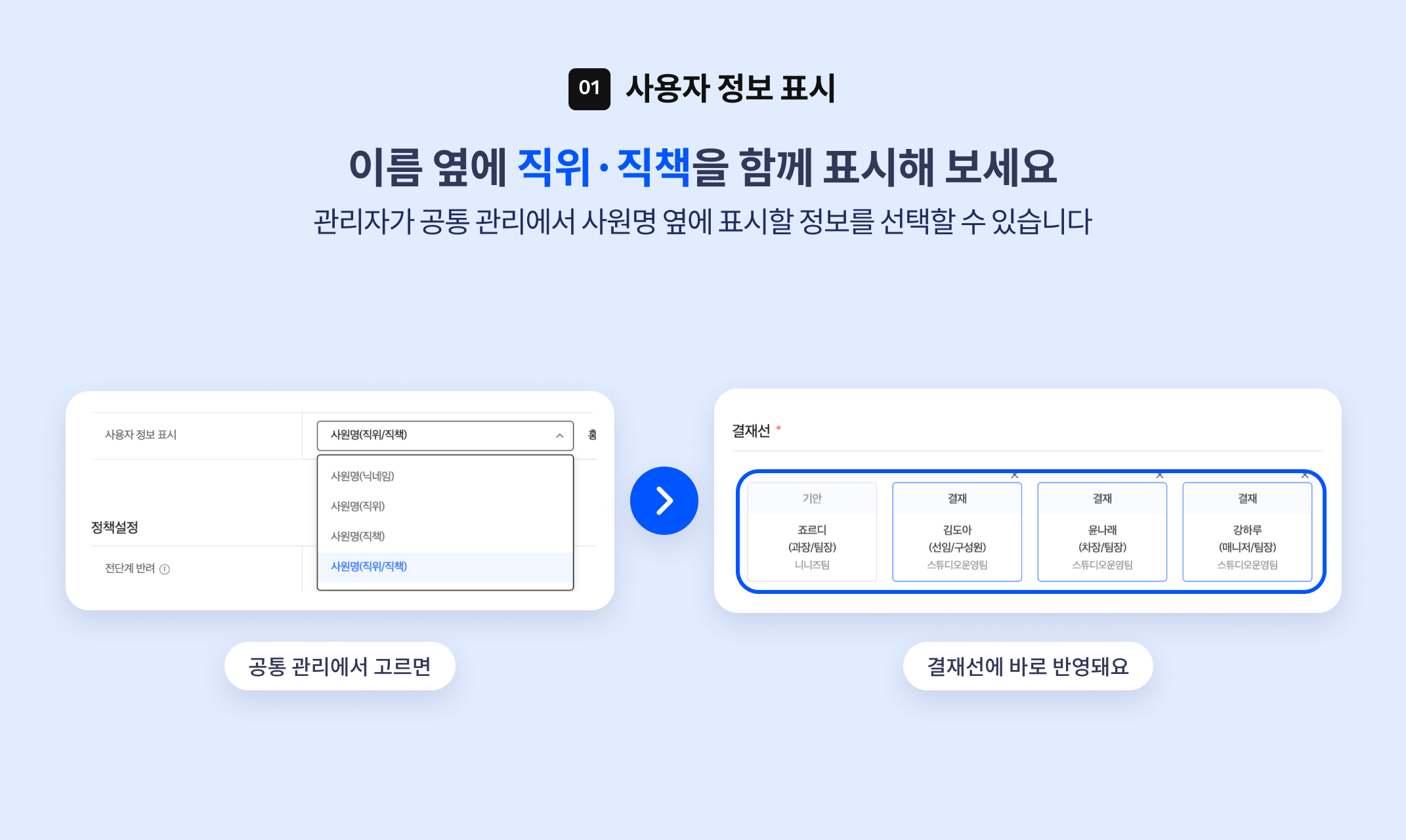
① 이름 옆에 직위·직책을 표시해 보세요
이제 전자결재에서 사원 이름 옆 괄호에 닉네임 대신 직위나 직책을 표시할 수 있어요.
관리자가 회사에 맞는 방식을 골라 한 번 설정하면, 전자결재 전체 화면에 똑같이 적용돼요.
💡 이렇게 설정해 보세요
✔️ 전자결재 관리자 › 공통 관리 › 사용자 정보 표시에서 형식 선택 후 저장
✔️ 사원명(직위) 홍길동(과장) · 사원명(직책) 홍길동(팀장) · 사원명(직위/직책) 홍길동(과장/팀장)
✔️ 기본값은 지금처럼 사원명(닉네임)이에요
💡 알아두세요
✔️ 직위·직책은 카카오워크 관리자에서 설정한 값이 그대로 표시돼요
✔️ 이미 상신한 문서의 결재선은 상신할 때의 정보로 남아요
✔️ 직위·직책을 바꾼 직후에는 전자결재에 반영되기까지 시간이 걸릴 수 있어요
② 기안양식의 기본 결재선을 간편하게 해제해 보세요
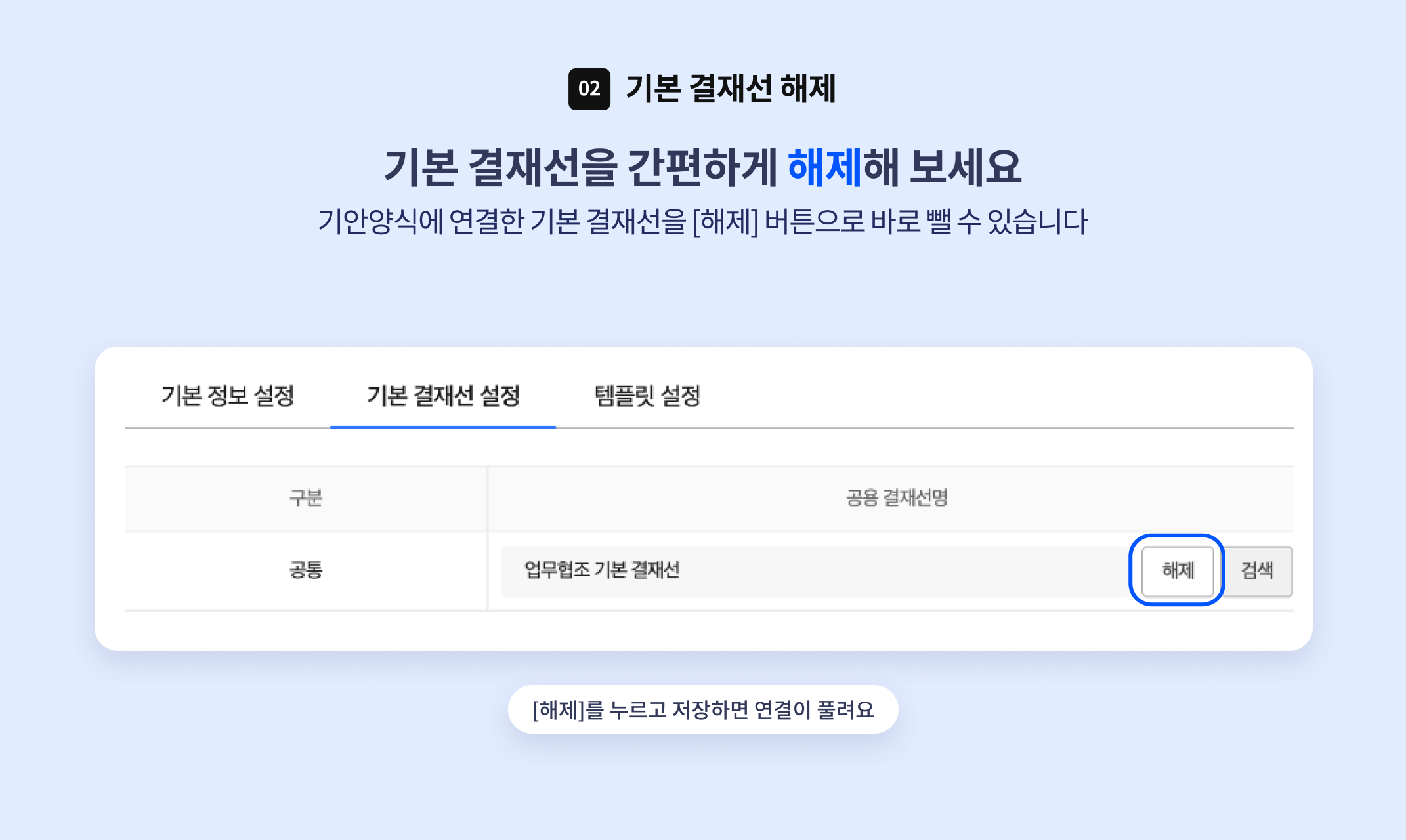
기안양식에 연결해 둔 공용 결재선을 이제 [해제] 버튼으로 바로 뺄 수 있어요.
더 이상 쓰지 않는 공용 결재선을 정리할 때, 양식에서 먼저 해제한 뒤 삭제해 보세요.
💡 이렇게 해제해 보세요
✔️ 전자결재 관리자 › 기안양식 관리 › 양식 선택 › 기본 결재선 설정
✔️ [해제]를 누르고 저장하면 양식과의 연결이 풀려요
③ 지난 문서를 날짜로 빠르게 찾아보세요
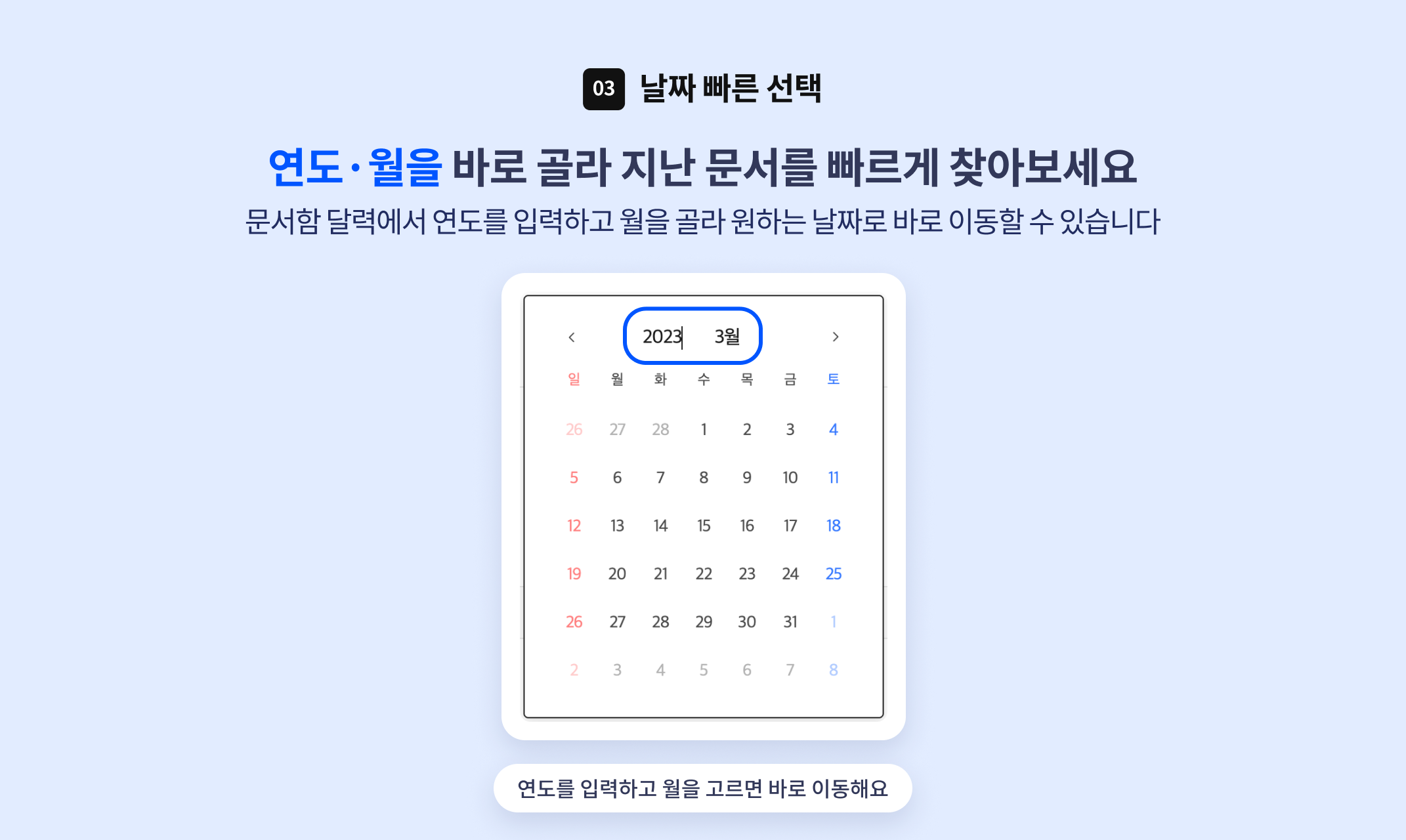
문서함에서 날짜를 고를 때 연도와 월을 바로 선택할 수 있어요.
몇 년 전 문서를 찾을 때도 달력을 한 달씩 넘길 필요 없이, 연도를 입력하고 월을 고르면 바로 이동해요.
💡 이렇게 사용해 보세요
✔️ 문서함의 날짜 칸에서 달력 열기
✔️ 위쪽 연도를 입력하고 월을 선택
더 편리해진 전자결재를 만나보세요
결재선에서 직위·직책을 바로 확인하고,
결재선과 지난 문서를 더 쉽게 관리해 보세요.
카카오워크는 앞으로도 더 편리한 업무 환경을 위해
계속 개선해 나가겠습니다.
추가로 궁금하신 점은 [고객센터]로 문의해 주세요.
감사합니다.
카카오워크 드림
'공지사항' 카테고리의 다른 글
| 카카오워크 이용약관 개정 및 개인정보 이전 안내 (0) | 2026.10.02 |
|---|---|
| 카카오워크 화상회의 및 계정 IP 변경 안내 (0) | 2026.09.23 |
| Ep.16 대화 공간을 깔끔하게 정리하고 이미지를 편리하게 확인해 보세요 (0) | 2026.09.15 |
| Ep.15 안전하고 유연한 채널 협업을 시작해 보세요 (0) | 2026.09.15 |
| Ep.14 필요한 대화를 더 빠르게 찾고 공유해 보세요 (0) | 2026.09.15 |
댓글 영역